

個人営業用の資料デザインと作り方|参考テンプレートの一覧
営業資料は、デザインの正解がわからず悩むことが多いですよね。研修があるわけでもなく、体系化した知識もない独学状態だと、見た目がバラバラになりがちです。
そこで今回は、営業資料を美しく作成するデザインのコツと、 多くの営業職が陥りがちな情報の詰め込みすぎなどの注意点について記載します。
個人営業で結果を出すためには、美しい資料作りが欠かせません。この記事を読めば、効率的かつスピーディーに資料を作れるようになれます。
目次
個人営業で資料デザインが重要な理由
感情に訴求しやすく成約率が高くなる
| 法人営業と個人営業の違い | ||
|---|---|---|
| 法人営業 | 個人営業 | |
| 決済者 | 担当者・部長・役員 | 本人やその家族 |
| 判断基準 | 利益・コスト・利便 | 感情・信頼・実利 |
| 検討期間 | 長い(月単位) | 短い(即決も) |
個人営業(BtoC)は、法人営業(BtoB)に比較して感情で契約されやすい仕事です。営業資料があれば、個人の才能に左右されることなく、信頼や共感を生み出せます。
価格や機能だけでなく、視覚的な訴求や顧客実例をみていただくことによって、理性的判断以外で契約率を高められることが営業資料をつくるメリットです。
従って、資料は商品やサービスを視覚的・感情的にアピールできるように工夫する必要があり、最低限のデザイン力を磨く必要があります。
営業トークの再現性が高まる
優れた資料は営業の型となり、誰でも高い成約率を維持できる再現性をもたらします。
視覚情報に沿って話すだけで「伝え漏れ」が消え、論理構造の整った提案を安定して届けられます。
営業トークやスキルの属人化を防ぎ、常にプロフェッショナルとしての品質を担保できます 。
個人営業の怪しさを低減できる
デザインの整った資料は、個人営業に不足しがちな「社会的信頼」を補完します 。特に飛び込み営業は、信頼を獲得するのに時間を要します。
法人営業よりも初見の印象は良くないため、資料デザインによって身分証明や専門性、誠実さを明示することが重要です 。
出典の明記や客観的データをデザインに組み込めば、怪しさは消え、頼れる専門家として認識されます 。
個人営業がデザイン下手なのは当然
営業資料の作り方を教わる場面がない
多くの個人営業職は、体系的な資料作成の教育を受ける機会がほとんどありません。
法人のような標準テンプレート資料や研修が存在しないため、独自の「汚い資料」がそのまま使われ続けています。
従って、資料を綺麗につくれないのは仕方のないことです。独学には限界があるので、プロの型やデザインルールを意図的に取り入れて成果を上げましょう。
個人営業で軽視されがちな営業資料
個人営業は対面スキルに依存しやすく、資料の重要性が軽視される傾向にあります 。
会社単位で「話せば伝わる」と過信しているケースもあり、顧客の検討段階で必要となる視覚情報の不足を招いて成約率を下げています 。
トークスキルだけでなく、営業資料を磨き込むことで生産性が向上することを知らない組織は多いです。
営業資料デザインのコツ11選
| 1. | 資料デザインの基礎を把握する |
|---|---|
| 2. | 色は3色に抑える |
| 3. | テキストカラーに黒は使わない |
| 4. | 下線と赤字はなるべく使わない |
| 5. | フォントはメイリオか游ゴシックにする |
| 6. | 1ページで1メッセージ |
| 7. | 矢印は5つ未満にする |
| 8. | 数字は大きく単位は小さくする |
| 9. | グラフはシンプルにする |
| 10. | オブジェクトの大きさと端を揃える |
| 11. | ページ数(スライド番号)を表示する |
1.資料デザインの基礎を把握する
資料を綺麗につくれないのは、デザインの基本を知らないからです。基礎がわからないのであれば、ネットや本を見て、まずはお作法を習得しましょう。
特に、株式会社Cone社の「見やすいパワポを作るためのデザインのコツ全26則」は、資料作りに欠かせない要素が網羅されているので、今すぐ見てほしいです。
「一生使える見やすい資料のデザイン入門」の著者 森重湧太さんの「見やすいプレゼン資料の作り方」も、無料でデザインのコツを学ぶ事ができておすすめです。
2.色は3色に抑える
| メインカラー (ベースカラー) |
・見出し、枠線、図、グラフなど全体の70%を占める。 ・個人営業ではネイビーやブルーが一般的。 |
|---|---|
| サブカラー | ・テキストやグラフ色など全体の25%を占める。 ・濃いめのグレーを使うのが一般的。黒色はNG。 |
| アクセント | ・重要ポイントや行動促進など全体の5%を占める。 ・メインカラーに合う色(反対色)を使う。赤色はNG。 |
資料で使用する色は、3色に絞りこみましょう。資料づくりの常識ですが、作り慣れていないと多色を使いがちです。
多くの色を使うことは視覚的なノイズになり、読み手の負荷が高まります。伝えたい重要な情報も埋もれてしまうため、デメリットしかありません。
メインカラー・サブカラー・アクセントカラーの3色で構成を固定しましょう。
▶メインカラーとアクセントカラー(文字色や背景色)をセンス良くまとめる方法
カラーバリュエーションは濃淡で増やす
色の種類を増やしたい場合は、3色のなかでカラーパレットの上下から濃度を変えましょう。図形の書式設定→透明度でも濃淡の加減が可能です。
3.テキストカラーに黒は使わない
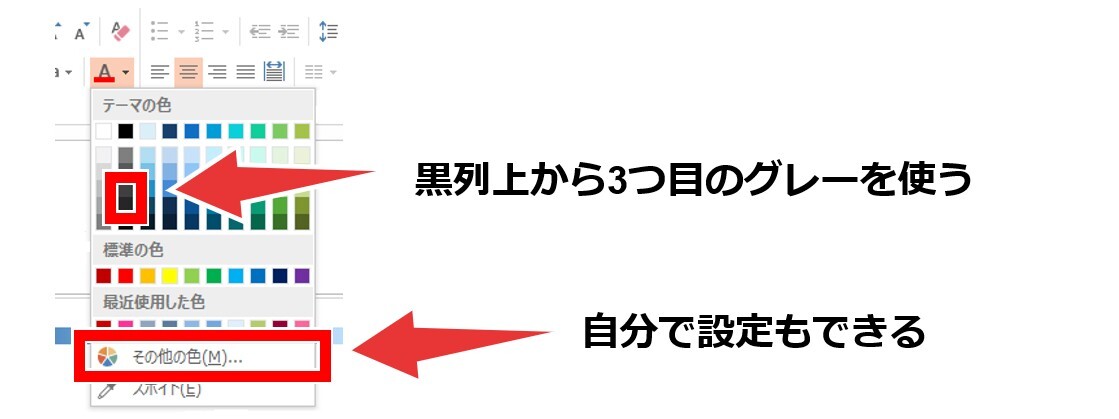
テキストの色は純粋な黒を避け、濃いグレーを使いましょう。デフォルトで設定されている純黒は、背景とのコントラストが強すぎて目に煩いです。
カラーパレット黒列上から3つ目か4つ目のグレーを使うか、テキスト色をユーザー設定で「#404040」か「#262626」に設定しましょう。
「3つ目か4つ目のグレー」どちらかは、営業シーンで決まります。基本は3つ目ですが、読み手との距離感や見えやすさを加味して濃度を決めて下さい。
4.赤文字と下線はなるべく使わない
赤文字と下線は、使わないほうが良いです。読み手の目に負担が大きく、視覚的なノイズになります。
強調したい場合は、太文字やサブカラーを用いたり、枠囲みを使うことをおすすめします。
5.フォントはメイリオか游ゴシックが無難
フォントは視認性に優れたメイリオ、または游ゴシックを使用しましょう。読みやすく、どんな資料にも馴染むので資料作成の初心者におすすめです。
フォントサイズは、24pts以上がおすすめ!などの助言がよく見受けられますが、気にしなくて大丈夫です。顧客とシチュエーションによって、最適なフォントサイズは変化します。
フォントの定型登録をおすすめ
| スライドマスターでフォント登録 |
|---|
| 1.[表示] タブ > [スライドマスター] をクリック |
| 2.一番上のスライドを選択 |
| 3.[フォント] > [フォントのカスタマイズ] を選択 |
| 4.見出しと本文に好みのフォントを設定して保存 |
| 5.[スライドマスター] タブ > [マスター表示を閉じる] をクリック |
| 新しいテキストボックスの既定値にする |
| 1.スライド上にテキストボックスを作成し、好みのフォント、サイズ、色を設定 |
| 2.テキストボックスの枠線を右クリックし、[既定のテキストボックスに設定] を選択 |
フォントは、色もサイズもすべて固定設定できます。資料作成の効率が変わるので、絶対に設定しましょう。
6.1ページで1メッセージ
1枚のスライドには「伝えたいこと」を一つにしぼり、他には重要な論点を書かないように注意しましょう。
複数のメッセージを詰め込むと、顧客の迷いを招き、意思決定を遅らせたり、断りの理由をつくる原因になります。
1ページ1メッセージを徹底し、顧客が迷わず理解できるスライドを作成しましょう。
7.矢印は5つ未満に抑える
1スライドの矢印は、多くても5つに抑えるべきです。図解が複雑すぎると、読み手によって解釈が変わってしまいます。
一読で意図が伝わる、シンプルな構成を徹底しましょう。同様に、アイコンも情報過多を招くため、3つ以内にするのが常識です。
8.数字は大きく単位は小さくする
実績を示す数字などは大きく、単位は一回り小さくサイズを変更しましょう。視覚的な強弱をつけることで、情報の重要度を直感的に伝えられます 。
9.グラフと表は徹底的にシンプルにする
グラフは、余計な情報はできるだけ削除するべきです。PowerPointのデフォルトのグラフは情報量が多いため、見せたいデータを邪魔する要因になります。
グラフタイトルと罫線(表を区切る縦横線)は最低限でも削除すべきです。また円グラフは情報が多くなりがちなので、比率を示す時以外は棒グラフを使いましょう。
参考にしてほしいのは、伝わるデザインというサイトの「表とグラフ」です。信じられないくらい見栄えのよいグラフと表のデザインを学べます。
10.オブジェクトの大きさと端を揃える
資料デザインで、最も初心者がやりがちなのがオブジェクト(図形や囲い線など)の位置がバラバラになるやーつです。
図形やテキストのサイズと端を揃えないと、非常に見にくい資料が爆誕します。独学だと理解しづらい要素なので、テンプレートを参考にするのがおすすめです。
11.ページ数(スライド番号)を表示する
全てのスライドに、ページ番号を振るのは個人営業の資料には重要です。読み手にとってページ数は重要で、「5ページ目で質問がって...」という会話が発生するようになります。
また、資料作成に慣れてない場合、上司や先輩からフィードバックを受けるはずです。その際にも対話しやすくなるので、ページ数は表記しましょう。
ページ数を表示するやり方
| ページ数の表示方法 |
|---|
| 1.[挿入] タブ > [ヘッダーとフッター] をクリック |
| 2.[スライド番号] にチェックを入れ、[すべてに適用] をクリック |
| 3.表紙を除外するなら「タイトルスライドに表示しない」にチェック |
ページ数の表示位置をずらしたい場合は、[表示] タブ > [スライドマスター] から、一番上のスライドで番号の枠<#>を移動・サイズ変更すると、全スライドに一括適用されます。
営業資料の作り方
営業資料の作成手順
| 1. | 目的・ターゲット・使用シーンを明確にする |
|---|---|
| 2. | 必要情報を整理する |
| 3. | 構成を考える |
| 4. | デザインを作成・調整する |
| 5. | 全体を見直してブラッシュアップする |
営業資料の作り方は、まず目的の整理から始めます。資料は人を動かすためにありますが、どのように顧客を動かしたいかをイメージしましょう。
最低限の必要情報を挿入する
| 営業資料に必要な情報 |
|---|
| 表紙、サービスの概要、顧客の課題、サービスの特徴や強み、他社との比較、導入後の効果、導入事例、顧客の声、料金プランと費用対効果、ご利用までの流れ、Q&A、会社概要、メディア掲載歴・受賞歴、問い合わせ先 |
営業資料には、必ず記載しておきたい情報があります。資料作成に困ったら、必要最低限な情報から書き始めましょう。
特に、顧客事例やお客様の声など信頼性を高める要素は抜けがちです。
信頼性や権威性を増す要素を盛り込む
営業資料は、できるだけ主観的な説明を排除し、具体的な数値や第三者の実績を根拠として提示することが重要です。
「満足度98%」や「30,000人の実績」など、客観的な事実に基づいた断定的な表現を使って信頼性を高めるべきです。
また、メディア掲載歴・受賞歴などは、スライドのどこかに記載して権威性を高めましょう。
営業トークや求める結果から逆算する
営業資料は、営業トークからの逆算でつくるのもおすすめです。トークの流れにそって情報を整理して、下書きを書きましょう。
何を伝え、どのように行動してほしいかを明確に定めてから、達成に必要な要素だけに落とし込みます 。
顧客にとって重要な情報から見直す
お客様にとって、重要な情報とそうじゃない情報を知りましょう。例えば営業側は、自社の強みをいれがちですが、お客様は興味が薄いことを知るべきです。
資料作成のプロ会社であるCone社の調査によれば、2024〜2026年の営業資料100件のうち88%に強みや特徴を挿入してましたが、顧客の重要視率は27.9%です。
実際には、導入効果(54.9%)や実績(52.4%)、事例・お客様の声(47.5%)を顧客は求めています。必要に応じてスライドの削除や量の加減の調整を行いましょう。
参考:100の営業資料分析 × 顧客側の本音調査|株式会社Cone
絶対に一人で作らない
資料作成をゼロから考えるのは、時間の無駄です。ネットを探せば、既存の高品質な資料の型は山程あるので、参考にしましょう。
特におすすめなのはCanvaで、プロがデザインしたテンプレートを使用できるので、センスの良い資料を簡単に作成できます。
他にも、資料作成代行のプレサポでは営業資料を無料で見ることや、テンプレートを無料で配布しているので使わない手がありません。
参考にしたいテンプレート一覧
資料テンプレが用意されているサイト
| サイト名 | 概要 |
|---|---|
| Canva | ・1,500種類の資料テンプレのほか、数万の企画書テンプレがある。 ・会員登録でAIによる資料作成もできる。神。 |
| プレサポ | ・2種類の営業資料テンプレをダウンロードできる。 ・穴埋め式になっていて、誰にでも使いやすい。 |
| SAIRU | ・汎用性が高い営業資料をダウンロードできる。しかもメアド登録など不要。 ・営業マニュアル・研修資料作成時の参考テンプレートも無料入手できる。 |
営業資料をつくるのであれば、自分が考える構成と似たテンプレートをダウンロードしたり、真似をするのがおすすめです。
営業資料を素早く作るための最大のポイントは、たくさんの営業資料テンプレートやフレームワークを持っているかにつきます。
豊富な参考を持っている人は、他資料をつくるときにも元資料をテンプレにできるからこそ、高速かつ高品質に作業が完了します。
豊富な資料を参考にできるサイト
| サイト名 | 概要 |
|---|---|
| SlideShare | ・全世界の美しい資料や企画書が見れる。 ・検索窓に「企画書」「プレゼン」と入力すると日本語資料が簡単に見つかる。 |
| Speaker Deck | ・全世界の美しい資料や企画書が見れる。 ・日本のイケてる企業の資料が豊富にアップされているのがGOOD。 |
| 販促コンペ | ・厳しい選考を勝ち抜いたハイレベルな資料のみ掲載。 ・資料の作り方だけではなく、企画の勉強にもなる。 |
営業資料をたくさん見て、デザインや構成を覚えましょう。スライド構成のイメージができるようになれば、資料作りはサクサクです。
逆に、資料のイメージが出来ていない人は、最初から手が動かず、進捗も遅くなってしまいます。
特におすすめは、「Speaker Deck」と「SlideShare」です。全世界の美しい資料を、無料で何度でも見れる神サイトなので、移動時間などに見てみましょう。
社内の営業資料を参考テンプレートにする
スタートアップでない限りは、必ず社内に参考となる資料が存在します。自力でゼロからつくる前に、先輩や上司に、提案に似たような資料がないかを確認しましょう。
大体の営業資料は、社内に蓄積されたいくつかのスライドやデータを組み合わせれば、スグに完成します。
AIで営業資料づくりを効率化する
資料作成はAIを使うべき
資料作成では、AIを絶対に活用すべきです。構成案やオブジェクトの配置を綺麗に行ってくれるので、大きな時短ができます。
実際に、NECではAIで資料作成時間を50%も削減しています。品質を均一化できることも、大きなメリットです。
ただし、AIはウソをついたり、情報漏洩のリスクもあります。最終的には人が確認を行い、社名や個人情報は入力しないで活用しましょう。
資料づくりにおすすめのAI一覧
| 資料作成AI | 概要 |
|---|---|
| NotebookLM | ソースとプロンプトを入力するとスライド資料を生成。 初心者にはとっつくにくいUIではあるが、慣れると操作はシンプル。 |
| Genspark (AIスライド) |
個人的には最強の資料作成ツール。プロンプトを入力するだけで資料を生成。 ただし、有料にしないと使用制限が早く、パワポなどでダウンロードできない。 |
| Canva AI | 画像生成に強いAI資料作成ツール。 営業資料のテンプレートが常備されてるので、時短作成ができる。 |
| Gamma | 資料作成に特化したAI資料作成ツール。 初心者におすすめで、ナビに従うだけで良い。 |
| イルシル | 唯一の日本製AI資料作成ツール。 昔はよく使っていたが、他AIツールの進化が凄くて使わなくなった。 |
資料作成ができるAIは、いまでは10ツール以上あります。そのなかで、PowerPointやPDFとしてダウンロードできるものに絞って紹介しています。
資料作成ツールを使えば、趣旨やプレゼンしたい内容、既存資料を入力するだけで、AIが必要なことを判断して最適なスライドを生成してくれます。
資料作成に必要なプロンプトが思い浮かばない場合は、GeminiやChatGPTに相談しましょう。適当に資料作成の要点を打ち込むだけでも、必要なプロンプトを教えてくれます。
おすすめはNotebookLMとgenspark
営業資料作成には、GoogleのNotebookLMの活用を強く推奨します。NotebookLMは自社資料を学習させたうえで作成できるため、会社が求める品質でアウトプットできます。
また、有料版であればGensparkが最強です。雑なプロンプトでもきれいな資料になり、PowerPointなどでアウトプットしてくれるので編集が楽にできます。
綺麗な資料にするだけでは売れない
資料の美しさにこだわりすぎない
デザインの美しさやフォント設定に、執着しすぎるのはNG行動です。営業資料の「正解」は、売上に直結する説得力を持った資料です。
営業資料を使う前に、デザインに凝って時間を無駄にすることは避けましょう。現場で使いながら、徐々に顧客にとって良い資料に近づけましょう。
資料文脈より営業トークを重視すべき
営業資料単体の整合性よりも、営業トークとの連動を優先すべきです。紙面上の論理が正しくても、現場で使いにくい資料になっていては意味がありません。
従って、営業資料を作ったら、現場での活用を直接見る必要があります。営業へのヒアリングやロープレでは掴めない、資料で重要なポイントが把握できます。
資料に必要なことは無理にでも盛り込む
営業資料には、最低限書いておくべき内容があります。例えば選ばれる理由や導入事例などですが、資料作成に慣れていないと、漏れがちな要素です。
個人的におすすめしているのは、株式会社才流さんが無料で提供してくれている「営業資料の作成・改善に使える62のチェックリスト」を見ることです。
営業資料に必要な要素がすべて記載されています。他にも、営業資料のテンプレートまで無料配布してくれているので、必ずチェックしましょう。
プレゼンテーションの3つのコツ
資料作成をするだけでなく、実際に資料を使いながら「どのように話すか」も事前に覚えておきましょう。
目的は相手を動かすことだと意識する
営業資料は、プレゼンを通して相手を動かすことに意味があります。本やインターネットでプレゼンについて調べると「知識や考え方を正しく分かりやすく伝えることを目的とした行動」と説明されていますが、間違いです。
プレゼンするときは、必ず相手になんらかの行動をお願いしたいはずです。「何のためにプレゼンをするのか」を意識して、資料を展開しましょう。
プレゼン開始1分に全力を尽くす
営業資料の展開は、冒頭が命です。プレゼンの序盤、つまり営業資料の最初に顧客の興味をひくことに注力しましょう。
もし、序盤に興味をひけていないのであれば、資料作成に失敗しています。すぐに振り返りを行い、周囲のメンバーとディスカッションして最初の数スライドをブラッシュアップしましょう。
投げかけと目線で注意を惹く
プレゼンは、疑問の投げかけによって効果が高まります。相手に答えてもらう必要はなく、資料にあるように「◯◯について、□□に思ったことがありませんか?」と疑問風にトークすると、関心を持ってもらえます。
目線は、資料を見ながら顧客を見る、大切なメッセージを言うときはじっと見つめて視線をズラさないようにしましょう。目線を使い分けるだけで場馴れ感がでて、権威や威厳が勝手に高まります。
資料作成におすすめの本
科学的に正しいずるい資料作成術

資料作成の初心者には、「ずるい資料作成術」がおすすめです。826名に700時間かけてヒアリングし、5万1544枚のパワポ資料をAI分析した結果がまとまっています。
説明が非常にわかりやすく、デザインを学んだことのない人やセンスに自信のない人でも、簡単に見やすい営業資料がつくれるようになります。
一生使える見やすい資料のデザイン入門
営業資料の「見やすさ」に特化した本です。僕は10年以上前から著者のファンであり、森重湧太さんが「SlideShare」に資料作成のコツをアップしていた頃から勉強させてもらってます。
上司から「資料が見にくい」「何が言いたいのか伝わらない」と言われても、独学では解決できません。当書を見ることで、見やすい資料のテンプレを学ぶことで解決できます。
外資系コンサルのスライド作成術 図解表現23のテクニック
外資系コンサルに務めた著書の、ロジカルに伝えるためのスライド作成術本。スライドの「ダメな例」と「良い例」が理由付きで解説されているので、理解しやすいのが長所です。
タイトルがとっつきにくい印象を与えてしまいますが、事例が豊富で具体的なため、即実践に移せる名書です。
まとめ:営業資料は真似から始める
営業資料は、自力で作成するのは無駄です。ネットにあるテンプレやAIを使って構成を整え、最後にディティールを調整しましょう。
ただし、資料デザインの基本や色使いは学ぶ必要があります。基本を知らないと、最終的にどこを修正すればわからなくなるからです。
今ではAIが簡単に資料を作ってくれるようになったため、資料デザインの基本だけおさえて、人間は営業活動に時間を使えるようにしていきましょう。